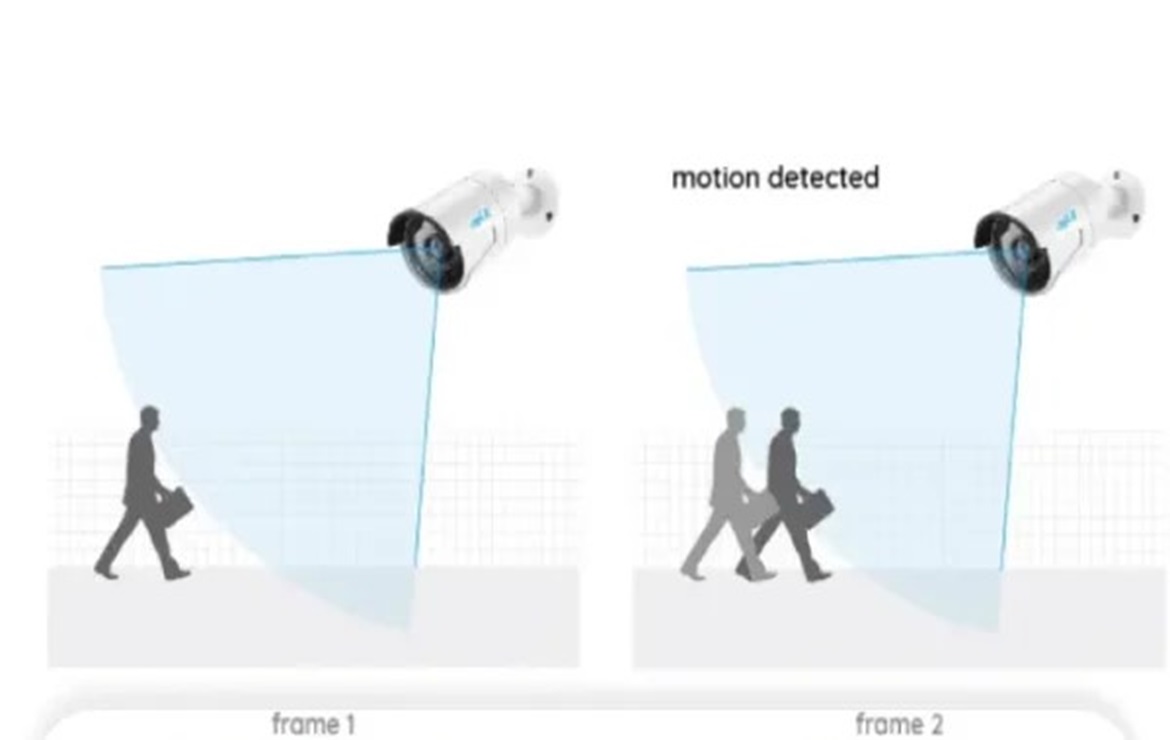
دوربین مداربسته امروزه به عنوان یکی از اصلی ترین ابزارهای امنیتی شناخته میشود و نقش مهمی در افزایش آرامش خاطر افراد دارد. این تجهیزات با بهرهگیری از قابلیتهای هوشمند، تنها وسیلهای برای ضبط تصویر نیستند، بلکه میتوانند در پیشگیری از وقوع جرم نیز مؤثر واقع شوند. یکی از این قابلیتهای کاربردی، امکان تشخیص حرکت (Motion Detection) است. این ویژگی به دوربین اجازه میدهد تا تغییرات و تحرکات موجود در محدوده دید خود را شناسایی کند. به محض ثبت حرکت، فرآیند ضبط تصویر فعال شده و در بسیاری از مدلها، هشدار یا اعلان نیز برای کاربر ارسال میشود. به این ترتیب، نیازی نیست دوربین بهطور مداوم در حال ضبط باشد و تنها در مواقع ضروری عمل میکند؛ موضوعی که علاوه بر صرفهجویی در حافظه ذخیرهسازی(هارد دوربین مداربسته)، موجب افزایش امنیت نیز خواهد شد. بیشتر دوربینهای مداربسته جدید از این فناوری بهرهمند هستند و کاربران میتوانند با فعالسازی آن، محیط خانه، محل کار یا هر فضای دیگری را تحت نظارت دقیقتری قرار دهند. بنابراین اگر در اختیار شما دوربینی با این قابلیت قرار دارد، استفاده از آن راهکاری ساده اما بسیار مؤثر برای حفاظت بهتر از محیط محسوب میشود.اما این ویژگی چطور فعال میشود؟ این مطلبی است که در ادامه این مقاله از هلدینگ ایمن گستر پایدار به آن خواهیم پرداخت.
آموزش فعالسازی Motion Detection در دوربینهای مداربسته داهوا
یکی از امکانات مهم دوربینها و دستگاههای ضبط داهوا، قابلیت تشخیص حرکت (Motion Detection) است. این ویژگی باعث میشود دستگاه فقط در زمانی که حرکتی در محدوده دید دوربین رخ میدهد شروع به ضبط کند. به این ترتیب علاوه بر صرفهجویی در فضای هارد دیسک، مرور و بررسی تصاویر ضبطشده هم بسیار سادهتر خواهد بود. برای فعالسازی ضبط بر اساس حرکت در دستگاه داهوا مراحل زیر را طی کنید.
ورود به منوی اصلی دستگاه
برای آغاز فرآیند تنظیمات، ابتدا لازم است دستگاه ضبط داهوا (چه DVR و چه NVR) را به مانیتور یا نمایشگر متصل کنید. پس از اتصال، دستگاه را روشن کرده و منتظر بمانید تا صفحه ورود ظاهر شود. در این مرحله باید نام کاربری و رمز عبور صحیح را وارد کنید. با ورود موفقیتآمیز به حساب کاربری، امکان دسترسی به منوی اصلی برای انجام تنظیمات مختلف از جمله فعالسازی قابلیت Motion Detection فراهم خواهد شد.
ورود به بخش تنظیمات ضبط
بعد از ورود به منوی اصلی دستگاه، از میان گزینههای موجود، بخش Setting یا Setup را انتخاب کنید. این قسمت شامل تمامی تنظیمات مربوط به دستگاه ضبط و دوربینها است و امکان شخصیسازی نحوه عملکرد سیستم را در اختیار شما قرار میدهد. پس از ورود به این بخش، گزینه Record یا در برخی مدلها Schedule نمایش داده میشود. با انتخاب این قسمت، میتوانید حالت ضبط تصاویر را مدیریت کنید و مشخص کنید دستگاه به چه شکلی (دائمی، زمانبندیشده یا بر اساس تشخیص حرکت) فعالیت داشته باشد.
انتخاب کانال و حالت ضبط
در این بخش لازم است کانال یا همان دوربینی را که قصد دارید قابلیت Motion Detection برای آن فعال شود، مشخص کنید. دستگاههای داهوا معمولاً چندین کانال دارند و شما میتوانید هرکدام را بهصورت جداگانه تنظیم کنید تا بر اساس نیاز، ضبط حرکتی تنها روی دوربینهای موردنظر فعال شود. پس از انتخاب کانال، به قسمت Record Mode بروید. در اینجا گزینههای مختلفی برای نحوه ضبط تصاویر نمایش داده میشود. کافی است حالت Motion یا Motion Detection را فعال کنید تا دوربین انتخابشده تنها در زمان شناسایی حرکت اقدام به ضبط تصاویر کند.
تنظیم محدوده حرکتی (Motion Region)
برای فعالسازی دقیق تشخیص حرکت، ابتدا وارد مسیر Event → Video Detect → Motion Detect شوید. در این بخش گزینههایی برای مدیریت و شخصیسازی عملکرد Motion Detection در اختیار شما قرار میگیرد تا بتوانید متناسب با شرایط محیط تنظیمات لازم را اعمال کنید. در این قسمت ابزارهایی وجود دارد که به کمک آنها میتوانید محدودهای مشخص روی تصویر دوربین انتخاب کنید تا تنها در همان بخشها حرکت شناسایی شود. همچنین گزینه تنظیم Sensitivity (حساسیت) در دسترس است که بهتر است متناسب با شرایط محیطی آن را روی عددی بین ۳ تا ۵ قرار دهید تا هم دقت تشخیص بالا باشد و هم هشدارهای کاذب کاهش یابد.
زمانبندی ضبط
در بخش Schedule میتوانید تعیین کنید که ضبط حرکتی در چه روزها و چه ساعاتی فعال باشد. این قابلیت به شما امکان میدهد زمانبندی دلخواه خود را برای عملکرد سیستم تنظیم کنید. بهطور پیشفرض، میتوان همه روزهای هفته و ۲۴ ساعت شبانهروز را انتخاب کرد. در صورت نیاز، امکان محدود کردن ضبط به روزها یا ساعات مشخص نیز وجود دارد.
ذخیره و خروج
پس از پایان تنظیمات، کافی است گزینه Save/Apply را انتخاب کنید تا تغییرات اعمال و ذخیره شود. با این کار تمامی تنظیماتی که انجام دادهاید در سیستم ثبت خواهد شد. از این مرحله به بعد، سیستم شما آماده است تا تنها هنگام تشخیص حرکت شروع به ضبط کند. این ویژگی به کاهش حجم ذخیرهسازی و مدیریت بهتر فایلهای ویدئویی کمک میکند.